

Ein Mailkonto in Thunderbird einrichten
In neueren Versionen von Thunderbird kann es, muss aber nicht, zu kleineren Hakeleien bei der Ersteinrichtung eines Postfachs kommen. Mit der aktuellen Version 153 (auf Windows 11) konnten wir das auf einem Gerät nachvollziehen und können nun darauf eingehen.
Beim ersten Start von Mozilla Thunderbird nach der Installation begrüßt Sie ein Einrichtungsassistent. Geben Sie Ihren Namen und Mailadresse ein und klicken Sie auf MANUELLE EINRICHTUNG.
Wenn Sie Ihren Thunderbird bereits einmal konfiguriert haben, erreichen Sie den Assistenten über das “Hamburger Menü” (drei waagerechte Streifen oben rechts), “Konto hinzufügen”.

Einstellungen Posteingang
Tragen Sie die für den Posteingangs-Server home.minuskel.de ein und wählen als Port 993 für IMAP bzw. 995 für POP3. Das Feld für die Verbindungssicherheit wechselt automatisch auf die korrekte Einstellung SSL/TLS.
Als Authentifizierungsmethode wählen Sie Passwort, normal. Tragen Sie Ihren Benutzernamen ein. Denken Sie daran, daß Ihr Benutzername nicht Ihre Mailadresse ist. Klicken Sie weiter.
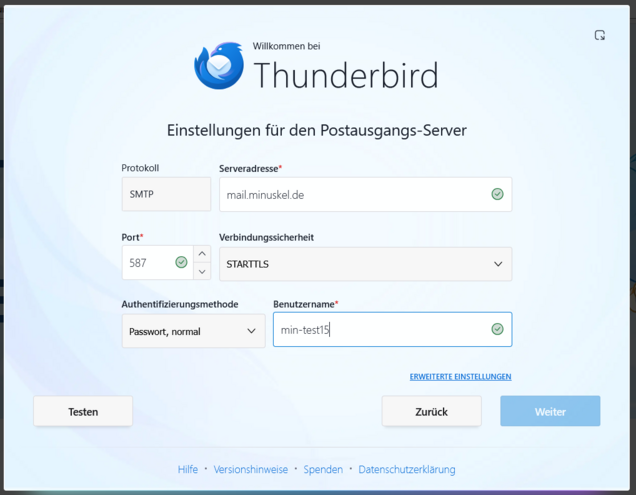
Einstellungen Postausgang
Tragen Sie für den Postausgangs-Server mail.minuskel.de ein und als Port 587. Sollte es mit Port 587 Probleme geben, benutzen Sie Port 25. Für die Verbindungssicherheit wählen Sie bitte STARTTLS. Als Authentifizierungsmethode bitte - wie gehabt - Passwort, normal und den Benutzernamen.
Klicken Sie auf Testen.
Erscheint ein Grüner Kasten mit der Meldung “Folgende Einstellungen wurden durch Untersuchen des genannten Servers gefunden:” hat die Postfacheinrichtung funktioniert und Sie können die nächsten beiden Schritte überspringen und auf Weiter klicken.


Wenn der Test fehl schlägt
Schlägt der Test fehl, klicken Sie auf erweiterte Einstellungen. Es erscheint die Information, daß das Konto mit den gegebenen Einstellungen angelegt wird, auch wenn sie fehlerhaft sind. Klicken Sie ok.
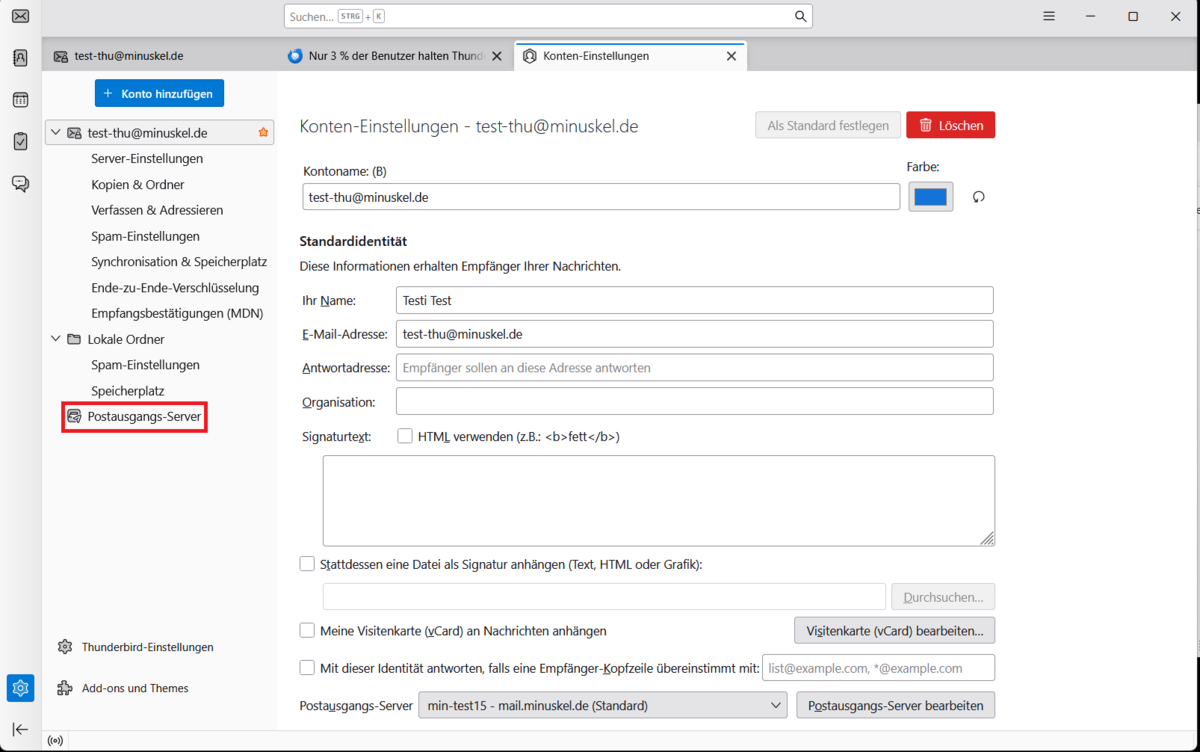
Es öffnet sich die Seite für die Konten-Einstellungen. Wenn diese Probleme auftreten, ist die Wahrscheinlichkeit hoch, daß Einstellungen für den Postausgangsserver nicht korrekt übernommen worden sind. Wählen Sie daher zunächst Postausgangs-Server und kontrollieren und korrigieren Sie ggf. die Settings. Der Dialog dazu ist der selbe wie oben.

Abschluss
Beim Aufrufen des nun eingerichteten Postfaches werden Sie nach Ihrem Passwort gefragt. Wenn Sie nicht bei jedem Login Ihr Passwort erneut eingeben wollen, Haken Sie die Checkbox “Die Passwortverwaltung benutzen, um dieses Passwort zu speichern.” an. Wenn Sie Mails versenden wollen, werden Sie noch einmal nach dem Passwort gefragt - dieses Mal für den Postausgangsserver mail.minuskel.de.
Damit ist Ihr Postfach eingerichtet. Möchten Sie ein oder mehrere weitere Postfächer einrichten, starten Sie Thunderbird vorher neu: Thunderbird verlangt zwar nicht ausdrücklich danach, aber die Erfahrung lehrt, daß das eine gute Idee ist.